
Инструкция по регистрации бизнеса и работе с
«CartaMe Loyalty»
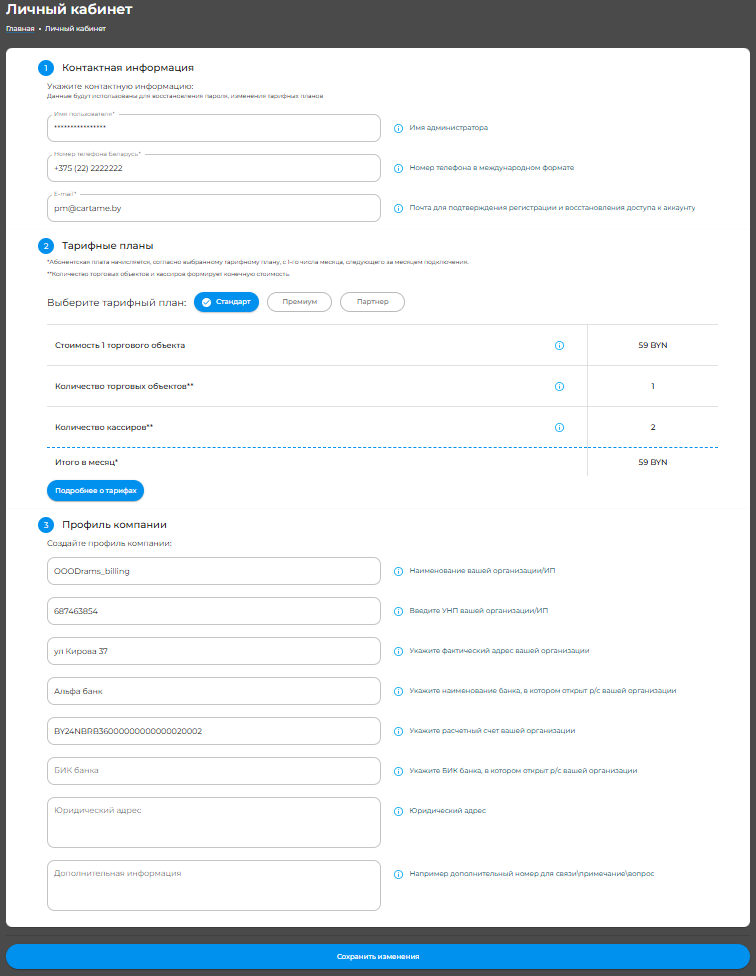
Контактная информация
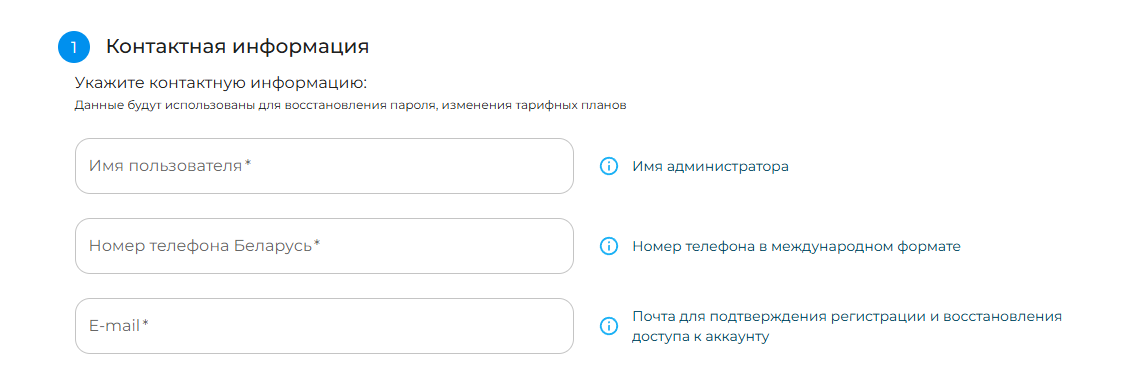
В данном блоке вам нужно заполнить поля «Имя пользователя», «Номер телефона» и «E-mail».
Эти данные будут использоваться для восстановления пароля и изменения тарифного плана.
Все поля в этом разделе обязательны для заполнения.
Тарифные планы
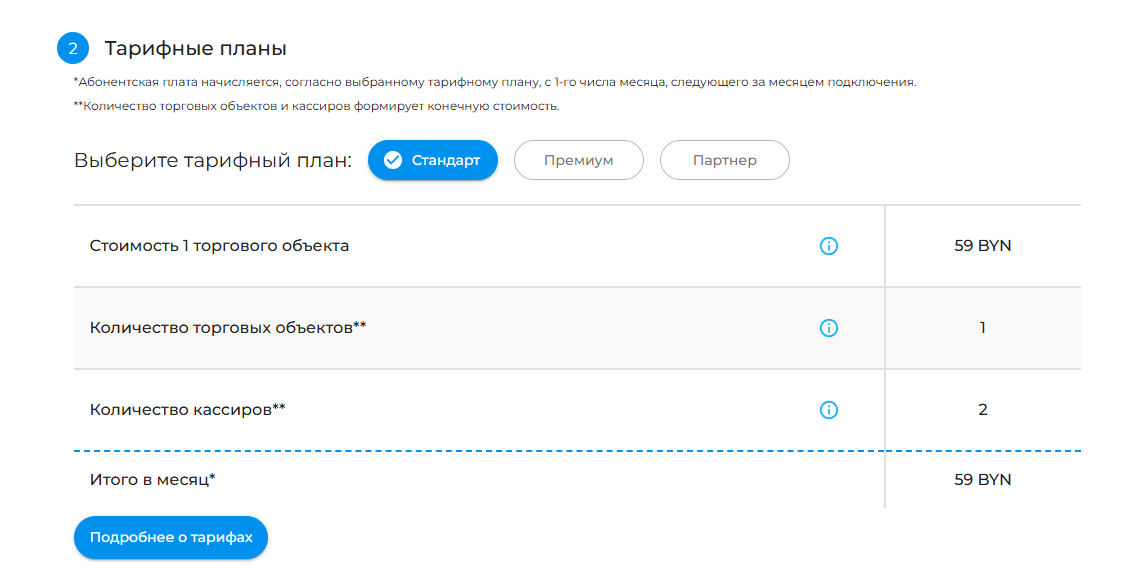
В данном блоке вы можете выбрать тарифный план и увидеть стоимость месячной абонентской платы.
Профиль компании
В этом блоке вам нужно будет внести юридическую информацию о вашем бизнесе.
Обратите внимание, что все поля, кроме «БИК», обязательны для заполнения.
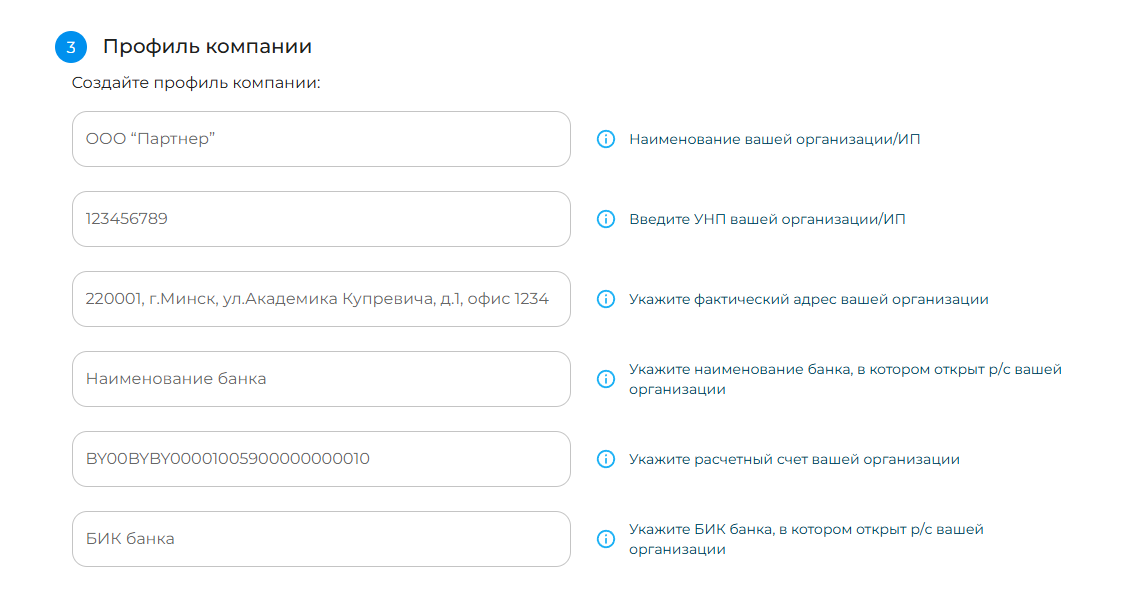
Договор оферты
В данном блоке вам нужно принять договор оферты.

Вы успешно прошли регистрацию!
Пройдите по ссылке в письме и введите логин и пароль из письма. Вы зарегистрировались и вошли на страницу своей компании, где вам нужно заполнить данные на сайте, чтобы опубликовать ваш бизнес в мобильном приложении CartaMe.
Постарайтесь заполнить все поля как можно подробнее, чтобы у ваших покупателей была самая полная информация о выгодах, которые вы предлагаете.
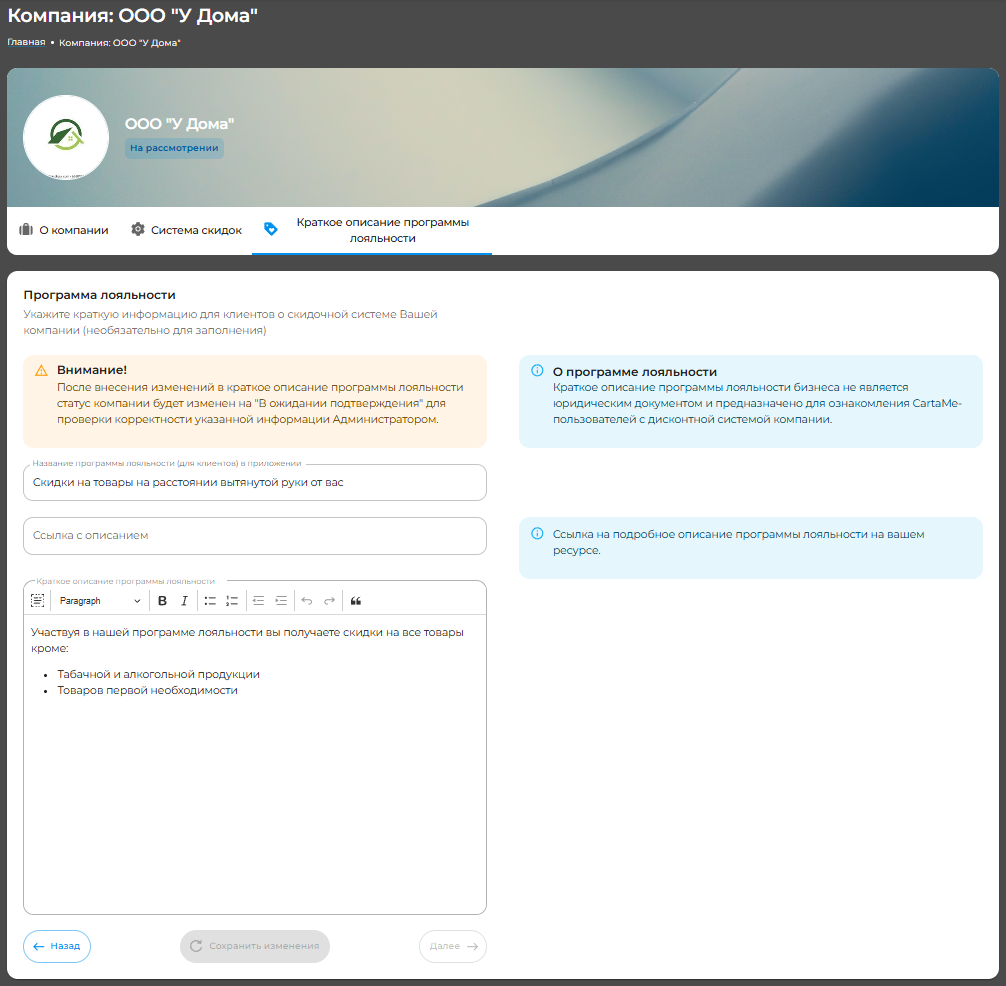
Профиль компании
В этом разделе вам нужно внести данные о вашем бизнесе, которые будут отображаться в мобильном приложении CartaMe.
Очень важно заполнить описание вашей компании, чтобы пользователям было понятно, чем занимается ваш бизнес. Также вам нужно добавить ключевые слова, чтобы пользователи смогли найти ваш бизнес в приложении.
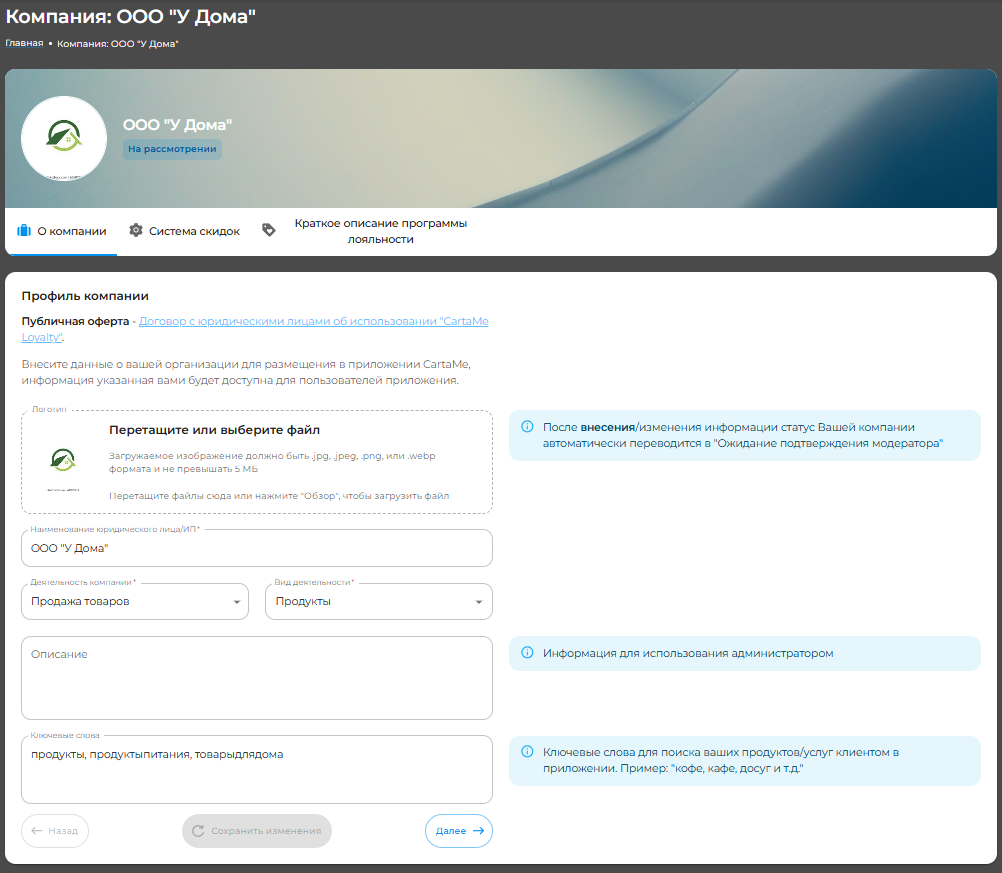
Система скидок
В этом разделе показаны данные о системе скидок, которую вы предлагаете пользователям.
Вам нужно выбрать один из вариантов:
Дисконт — процентная скидка, которую бизнес предоставляет своим покупателям.
Баллы — начисляемые бонусы за потраченные в вашем бизнесе деньги.
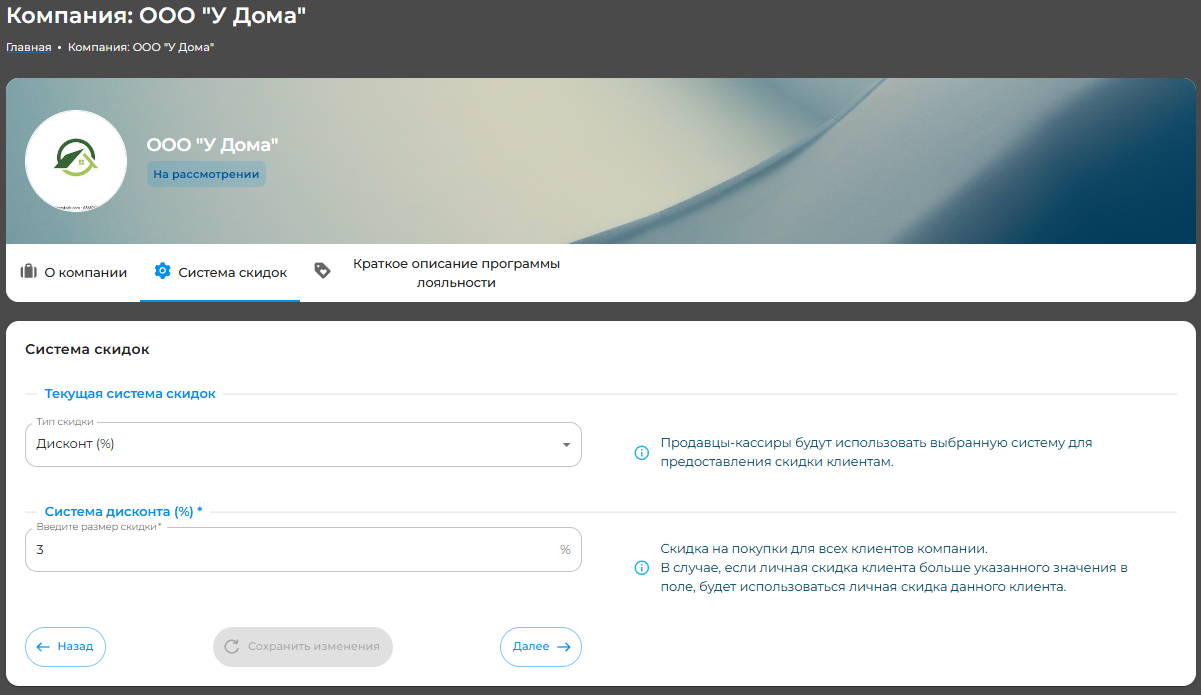
Краткое описание системы лояльности
Вам нужно ввести краткое описание вашей программы лояльности для пользователей приложения.
Если в будущем потребуется изменить описание, это можно будет сделать на этой же странице.
Настоятельно рекомендуем заполнить это поле, чтобы у пользователей было понимание условий вашей программы лояльности и выгод, которые вы предлагаете клиентам.
Торговые объекты
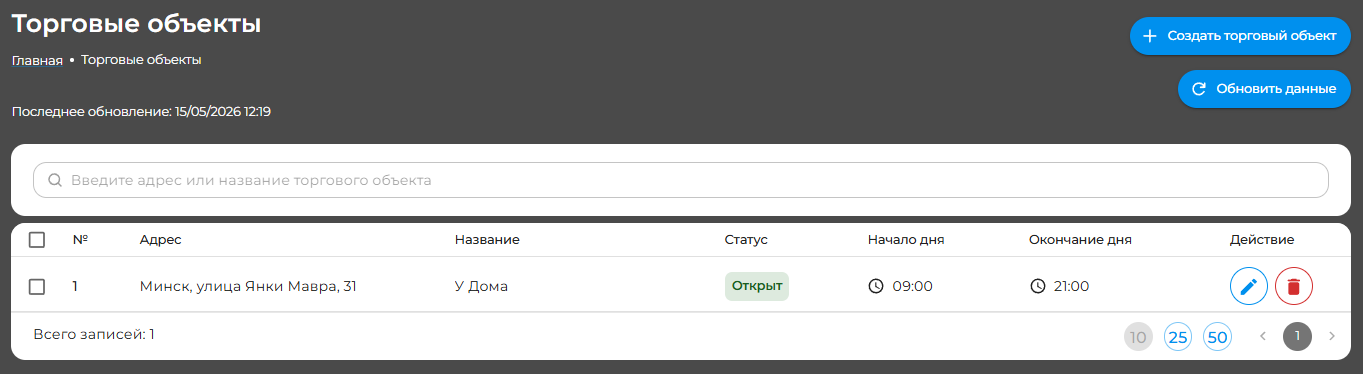
На этой вкладке вам нужно добавить торговые объекты, в которых вы хотите применять программу лояльности.
Для этого нажмите кнопку «Создать торговый объект» в правой верхней части экрана.
Это также необходимо, чтобы получать полные данные для отчётов и аналитики, если у вас несколько бизнесов или торговых точек.
Создание торгового объекта
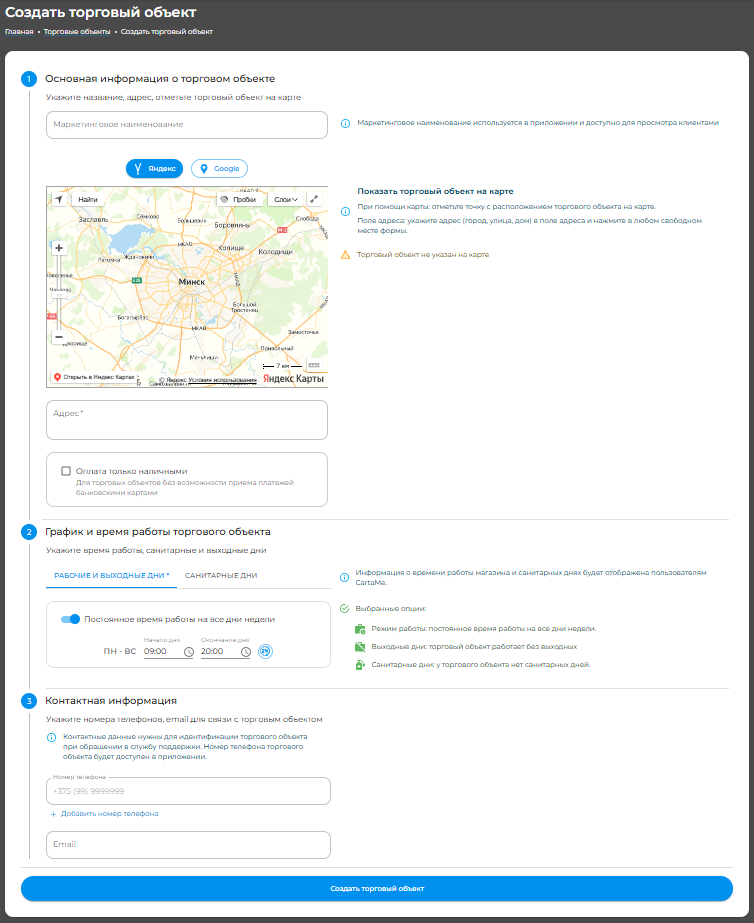
На этой странице вам нужно будет добавить торговый объект, в котором вы хотели бы применять программу лояльности.
Создание торгового объекта состоит из трёх простых шагов:
Шаг 1:
Добавьте название магазина — такое же, как на вашей вывеске (например, «У дома»). Укажите, где он находится на карте, и добавьте адрес, по которому его можно найти. Если в вашем торговом объекте нет возможности оплаты картой, поставьте галочку в блоке «Оплата только наличными».
Шаг 2:
Укажите время работы вашего торгового объекта и, если предусмотрены, санитарные дни.
Шаг 3:
Укажите контактную информацию вашего торгового объекта. Это не обязательный шаг.
Кассиры
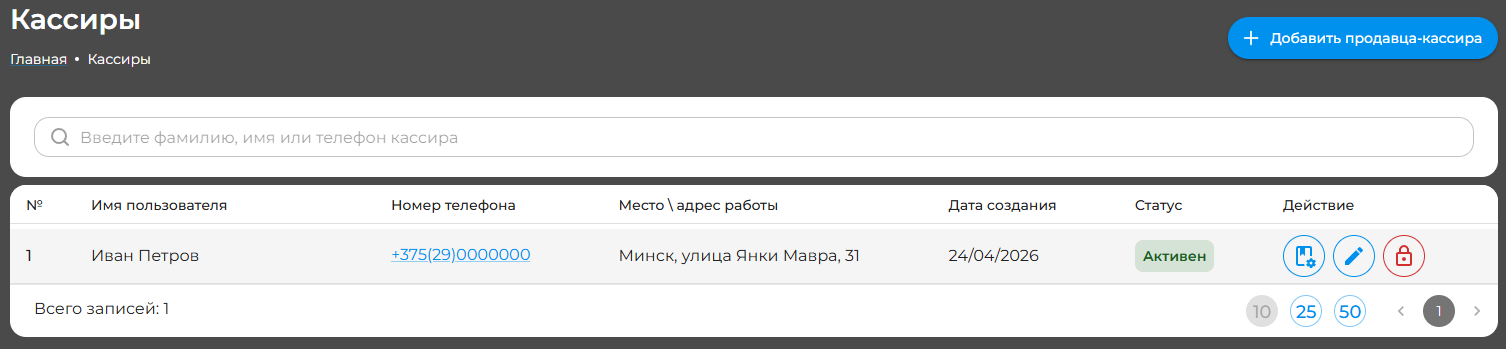
На этой вкладке вы можете увидеть список кассиров, работающих с программой лояльности, а также добавить нового или изменить данные существующего.
Чтобы добавить кассира, нажмите кнопку «Добавить продавца-кассира» в правом верхнем углу экрана.
Также на этой вкладке вы можете редактировать профили кассиров, блокировать их (например, если сотрудник ушёл в отпуск или уволился) и добавлять новых кассиров по мере необходимости.
Добавление нового кассира
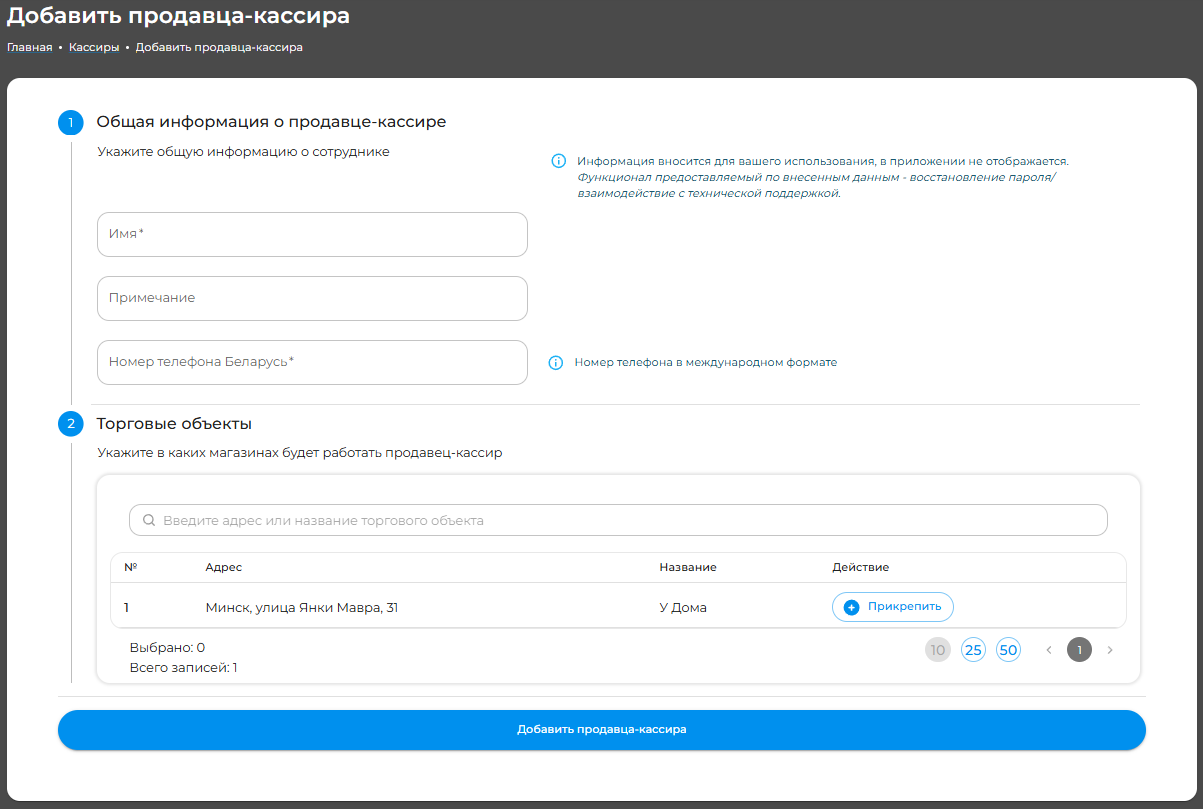
Добавление нового кассира состоит из двух простых шагов.
Шаг 1:
Заполните имя кассира, добавьте примечание (если требуется) и укажите его номер телефона в международном формате.
Это нужно, чтобы понимать, кто именно из кассиров проводит оплаты, и снизить риск мошенничества в рамках программы лояльности.
Шаг 2:
Прикрепите профиль кассира к торговому объекту, в котором он будет работать.
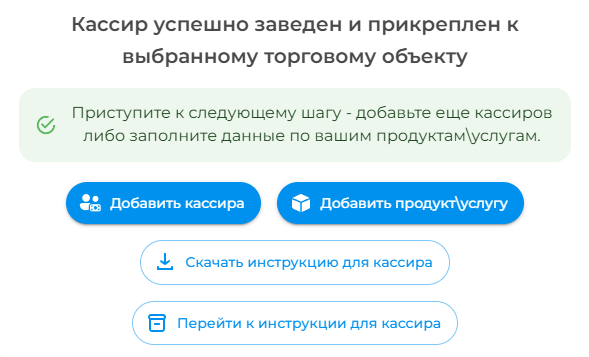
Инструкция для кассира
Ссылка выглядит так: https://pwa.cartame.by/install-pwa.
Этот код нужен для того, чтобы кассир мог авторизоваться в приложении и начать работать.
Пример секретного кода: sHmpRaumKztSKSpAdLnTzuXiZheE9tNN.
После того как вы выслали ссылку и код кассиру, вы можете объяснить ему, как работать с приложением.
Ваш сотрудник должен перейти по ссылке и установить приложение на смартфон.
После установки приложения он должен ввести секретный код и согласиться с условиями пользовательского соглашения, чтобы пройти авторизацию.
Далее он должен выбрать торговый объект, на котором он работает, и нажать кнопку «Сохранить».
После выбора торгового объекта ваш сотрудник должен нажать на кнопку «Начать рабочий день», чтобы проводить скидки по вашей программе лояльности.
После окончания рабочего дня кассир должен в приложении нажать на кнопку «Закончить рабочий день», чтобы завершить работу торговой точки.
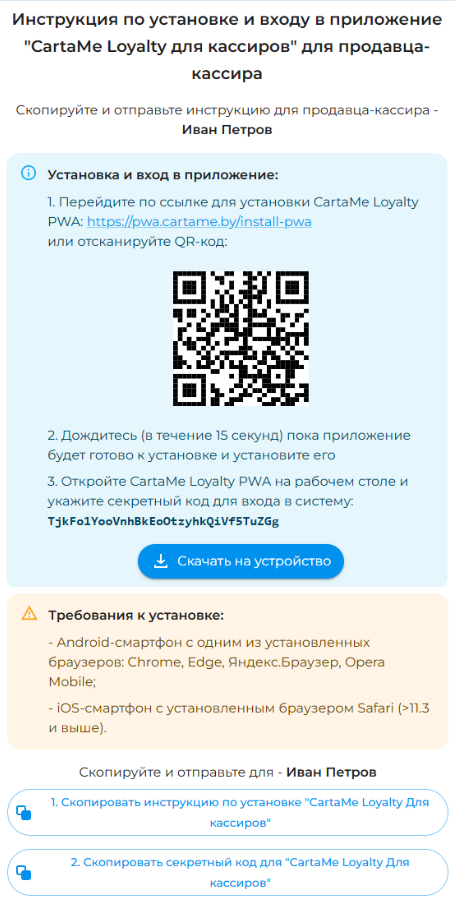
Начало рабочего дня Кассира
В конце каждого рабочего дня при закрытии смены нужно нажать на кнопку «Завершить рабочий день», которая находится в верхней части главного экрана.
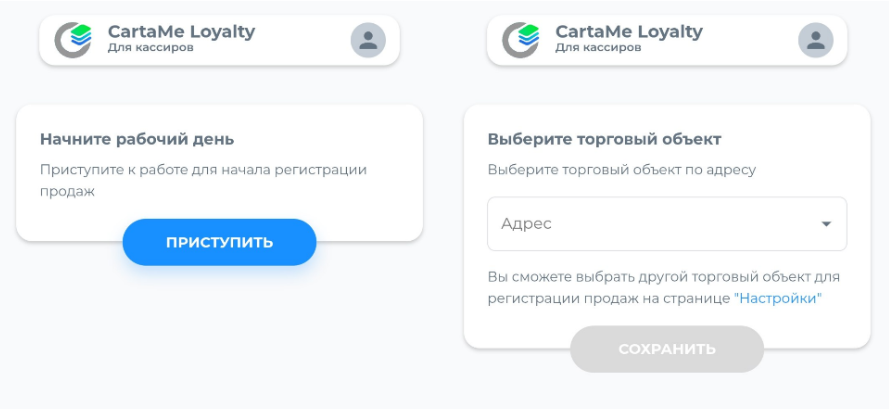
Главная страница приложения для кассира
На главной странице приложения для кассира показан функционал, с помощью которого кассир будет фиксировать продажи товаров и оплаты в системе CartaMe.
Задача кассира — вовлечь в вашу программу лояльности как можно больше покупателей. Для этого кассир предлагает каждому покупателю (или выборочно, в зависимости от ваших целей) присоединиться к вашей программе лояльности: установить приложение CartaMe и показать свой ID лояльности из приложения кассиру для сканирования, чтобы получить выгоды.
Скрип для кассира:
- Хотела бы, чтобы вы присоединились к нашей программе лояльности.
- С ней ваши покупки у нас будут дешевле и выгоднее.
- Это очень легко.
- Скачайте, пожалуйста, приложение CartaMe.
- Вот QR-код, или найдите приложение CartaMe в магазине приложений.
- Скачайте, введите свои данные, подтвердите телефон через СМС – и всё готово.
- Кстати, кроме нашей программы лояльности, там ещё есть большие торговые сети, и можно хранить карты лояльности.
- Скачали?
- Давайте ваш штрих-код с экрана, я его отсканирую и присоединю вас к нашей программе.
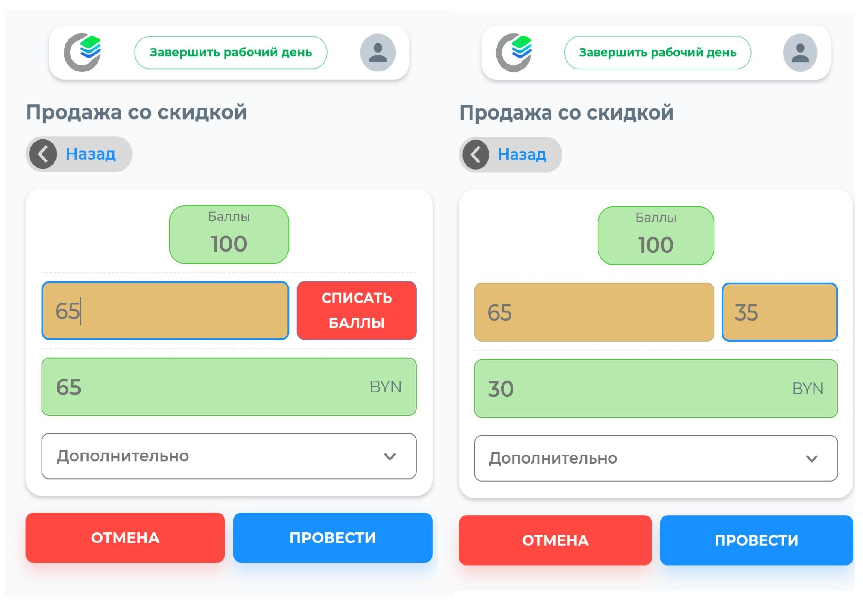
- В дальнейшем вы просто показывайте этот штрих-код в наших торговых точках – накапливайте баллы, а также списывайте их и получайте скидку в размере списанных баллов.
- У нас это 10% от суммы покупки.
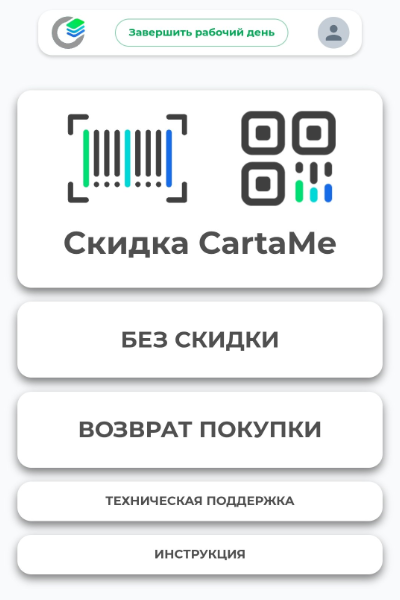
Скидка CartaMe
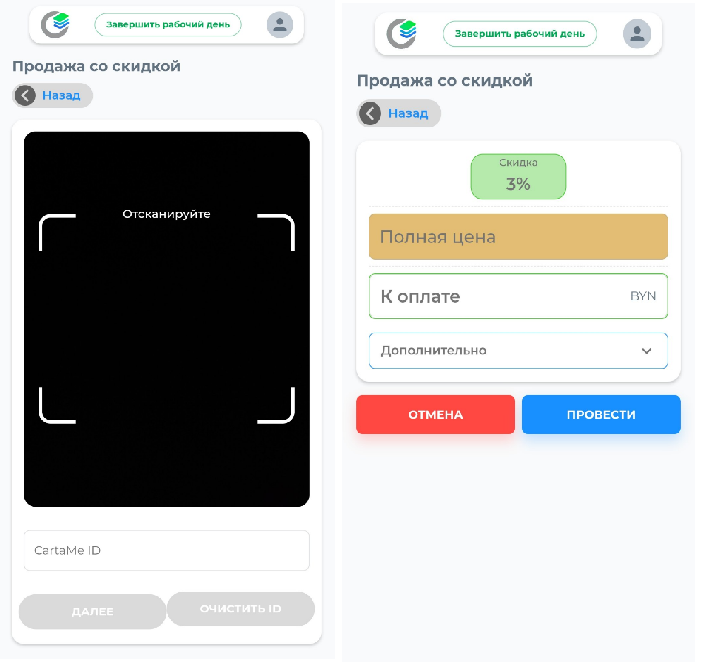
Если вы выбрали программу лояльности "Дисконт% " и настроили её, то кассиру нужно выполнить следующие шаги:
Шаг 1: На главном экране нажать кнопку «Скидка CartaMe» и перейти на страницу со сканером.
Шаг 2: Навести сканер на штрихкод или QR-код покупателя. После успешного сканирования в нижней части экрана появится числовое значение (CartaMe ID), и станет доступна кнопка «Далее».
Шаг 3: На следующей странице ввести в оранжевое поле полную цену за товары в чеке.
В поле «Дополнительно» нужно ввести либо номер чека, либо название/артикул товара, чтобы в административной панели было легче отслеживать покупки клиентов.
Шаг 4: Затем нажмите на кнопку «Провести». Покупка будет проведена и отобразится в системе CartaMe, после чего приложение автоматически откроет главный экран для следующей покупки.
Продажа без скидки
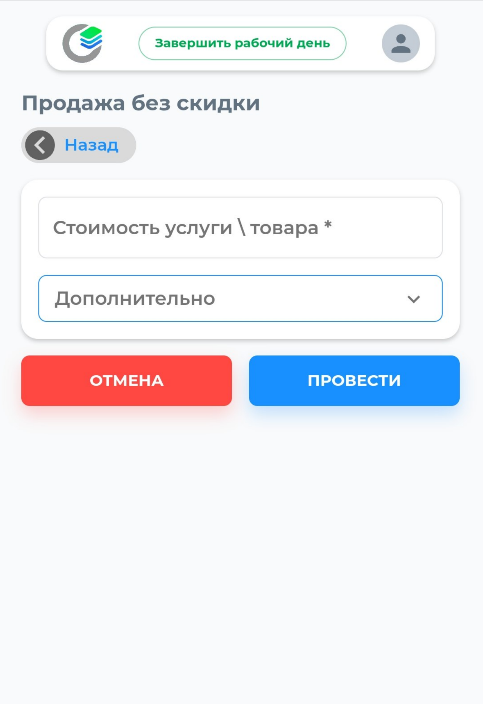
Если покупатель не является участником программы лояльности, у кассира есть возможность зарегистрировать покупку в системе CartaMe для более полной аналитики.
Для этого нужно нажать кнопку «Без скидки» и внести сумму чека с указанием номера чека или артикула.
Возврат покупки
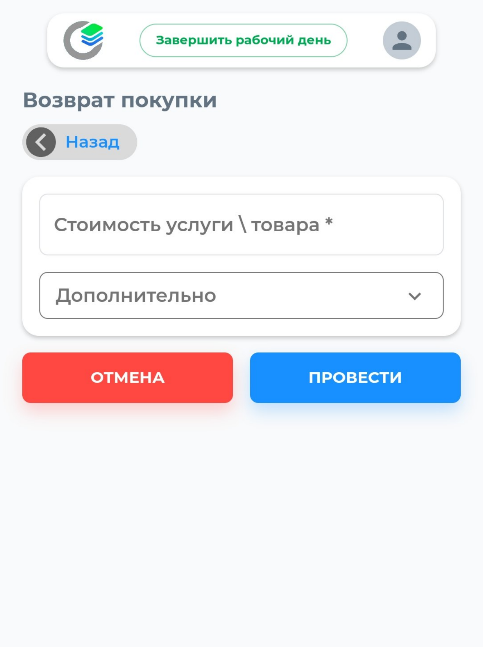
Если нужно провести возврат покупки, нажмите кнопку «Возврат покупки», введите сумму по чеку и укажите в поле «Дополнительно» номер чека или артикул.
Восхитительно!
Главная
На данной странице отражена общая статистика по выручке, чекам, продажам, сотрудникам торговых объектов и сегментации пользователей по признакам наличия или отсутствия карты лояльности.
Сейчас она может показаться пустой, но как только у вас появятся продажи, вы сможете увидеть результаты торговых объектов, подключенных к системе лояльности.
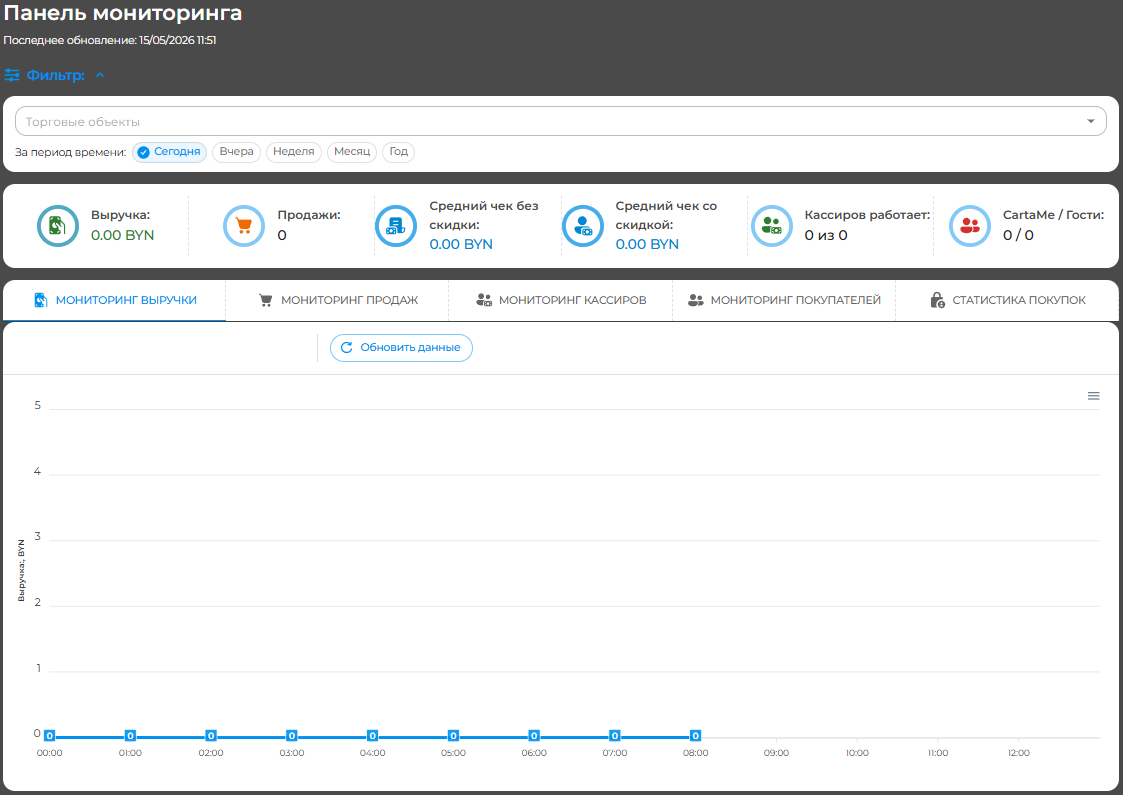
На этой странице также есть фильтры, с помощью которых можно просматривать данные по каждому торговому объекту за выбранный период.
Выбор торгового объекта осуществляется нажатием на поле «Торговые объекты».
Выбор периода времени — нажатием на кнопки: «Сегодня», «Вчера», «Неделя», «Месяц», «Год».
На главной странице период можно настраивать только с помощью этих кнопок; более точный период задается на страницах «Отчёты» и «Аналитика».

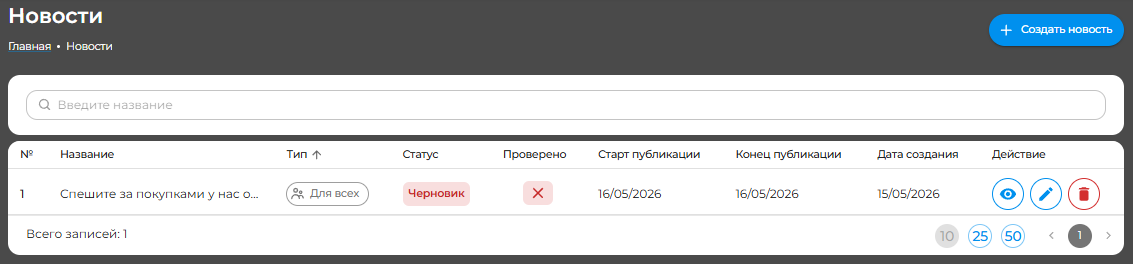
Новости
На этой вкладке вы можете увидеть список новостей вашего бизнеса для пользователей приложения CartaMe.
Каждая новость проходит модерацию, чтобы вы могли быть уверены: ваше сообщение найдёт отклик у участников вашей программы лояльности и аудитории CartaMe.
Чтобы создать новость, нажмите кнопку «Создать новость» в правом верхнем углу экрана.
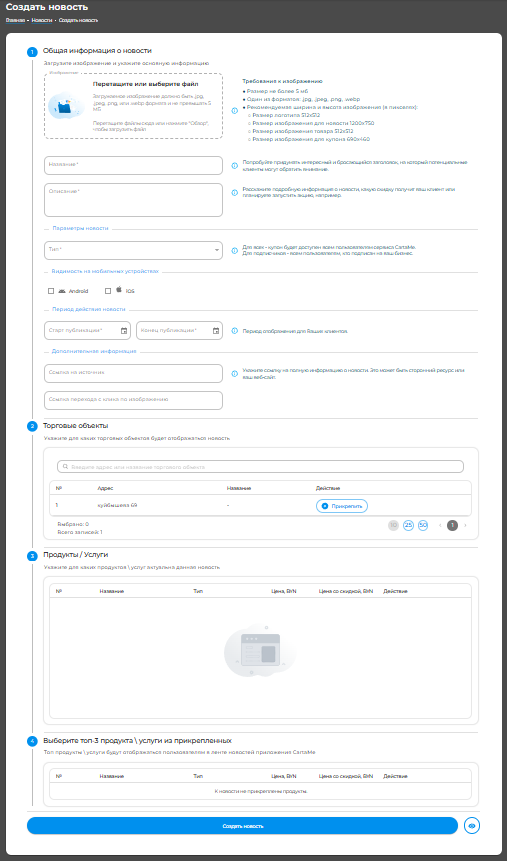
Создание новости
На этой странице вы можете создать новость, чтобы сообщить важную информацию своей аудитории. Процесс создания новости состоит из двух шагов:
Шаг 1:
Выберите и добавьте картинку, которая будет отражать суть вашего сообщения. Затем напишите заголовок новости — он должен быть заметным и кратко передавать то, о чём вы хотите сообщить. После заголовка добавьте описание новости. И, что самое важное, выберите тип новости. Вы можете выбрать, какая аудитория увидит вашу новость:
«Для всех» — новость будет показана всем пользователям CartaMe.
«Для подписчиков» — новость будет видна только тем пользователям, которые являются участниками вашей программы лояльности.
Далее выберите, на каких платформах будет отображаться новость (можно выбрать обе). Также укажите период действия новости, в течение которого она будет отображаться в приложении CartaMe.
Шаг 2:
В завершение прикрепите новость к торговому объекту, чтобы пользователи понимали, к какому именно объекту она относится.
Доступ к персональным данным покупателей
Вам нужно будет отправить запрос в наш телеграмм-бот @CartaMe_Loyalty_bot, и сотрудники CartaMe проведут установку и настройку S‑crypto.
Следуйте инструкциям нашего специалиста, что позволит вам работать с персональными данными в соответствии с законодательством, используя все преимущества персонализации, при этом полностью исполняя законодательство в части работы с персональными данными.
Учитывайте, что для работы S‑crypto вам потребуется приобрести лицензию на использование этого продукта.
Клиенты
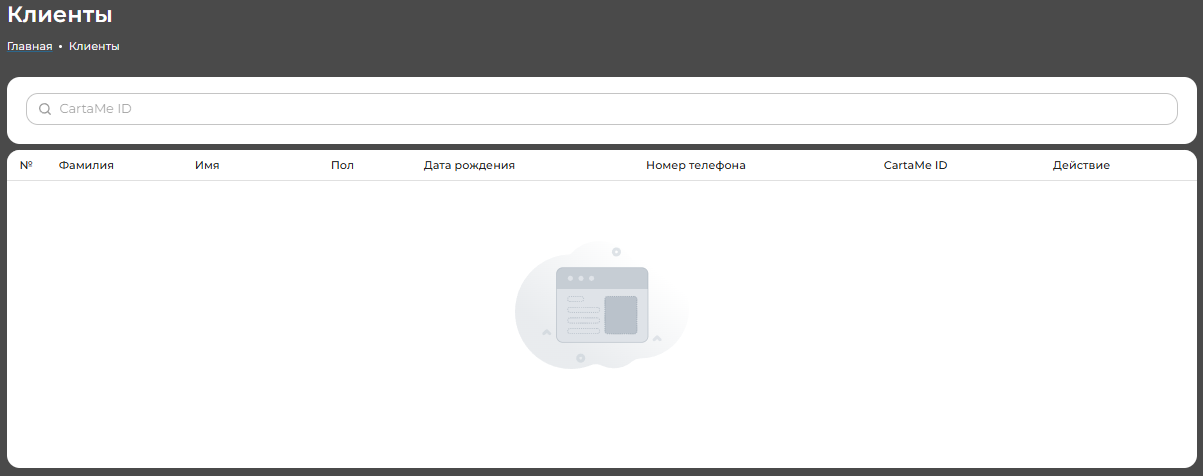
На этой вкладке вы можете видеть список пользователей, которые подписались на ваш бизнес, и их данные.
В зависимости от того, нужен ли вам доступ к персональным данным или нет, эта вкладка может оказаться недоступной. Чтобы получить данные, смотрите пункт "Доступ к персональным данным покупателей"
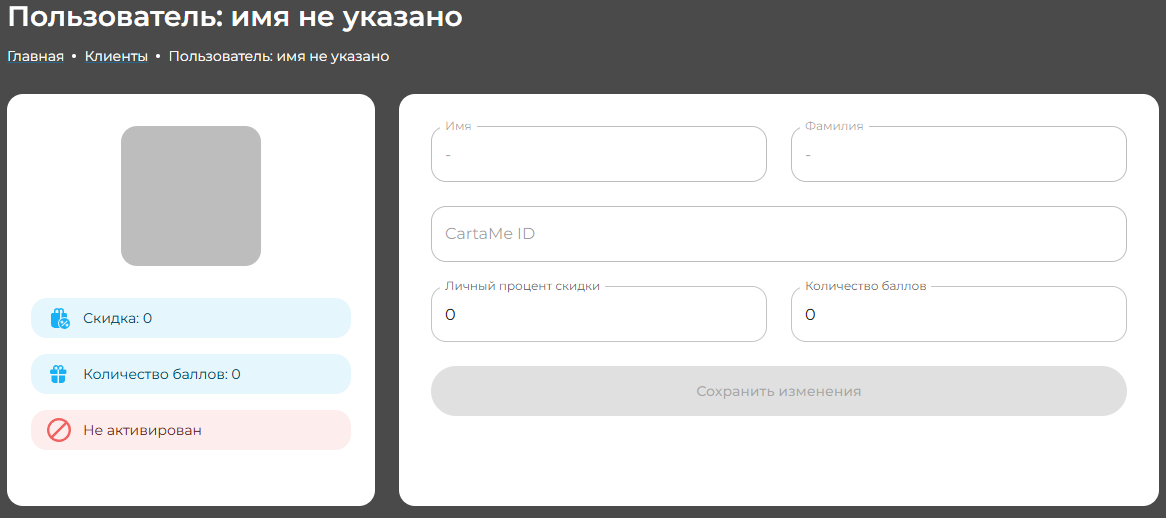
Карточка клиента
«Не активирован» — покупатель подписался, но ещё не воспользовался системой лояльности вашего бизнеса.
«Активирован» — покупатель подписался и уже воспользовался системой лояльности.
Отчеты
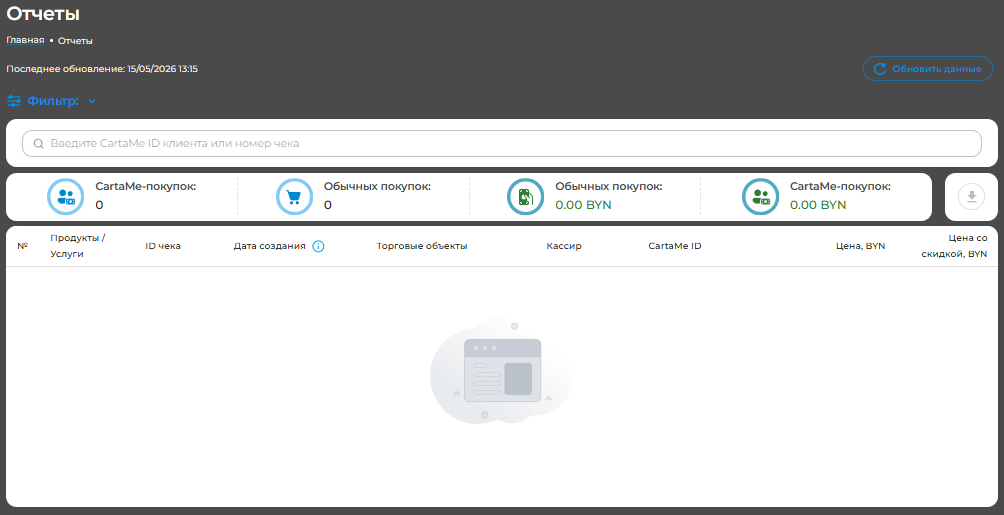
На этой вкладке отображаются данные по совершённым покупкам в торговых объектах вашего бизнеса. Также предусмотрена возможность выгрузки отчётов.
Сейчас эта страница может показаться пустой, но как только у вас появятся продажи, вы сможете увидеть результаты торговых объектов, подключенных к системе лояльности.
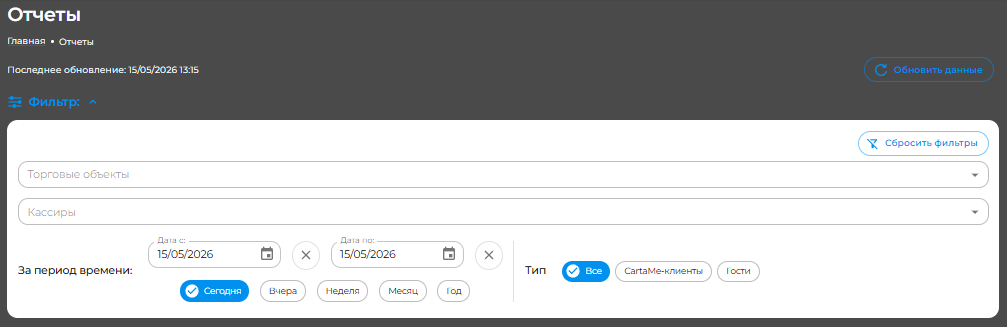
На вкладке «Отчёты» есть фильтры. Для отображения данных вы можете выбрать нужный торговый объект, кассира и временной период. Также можно выбрать тип клиентов, если все покупки проводятся через приложение CartaMe:
«CartaMe-клиенты» — клиенты, у которых есть приложение CartaMe.
«Гости» — клиенты, которые не зарегистрированы в приложении.
Аналитика
На этой странице отражена аналитика по общему количеству чеков, чекам гостей (покупателей без карты лояльности), чекам CartaMe-клиентов (покупателей с картой лояльности), общей выручке и среднему чеку без скидки и со скидкой.
Сейчас эта страница может показаться пустой, но как только у вас появятся продажи, вы сможете увидеть результаты торговых объектов, подключенных к системе лояльности.
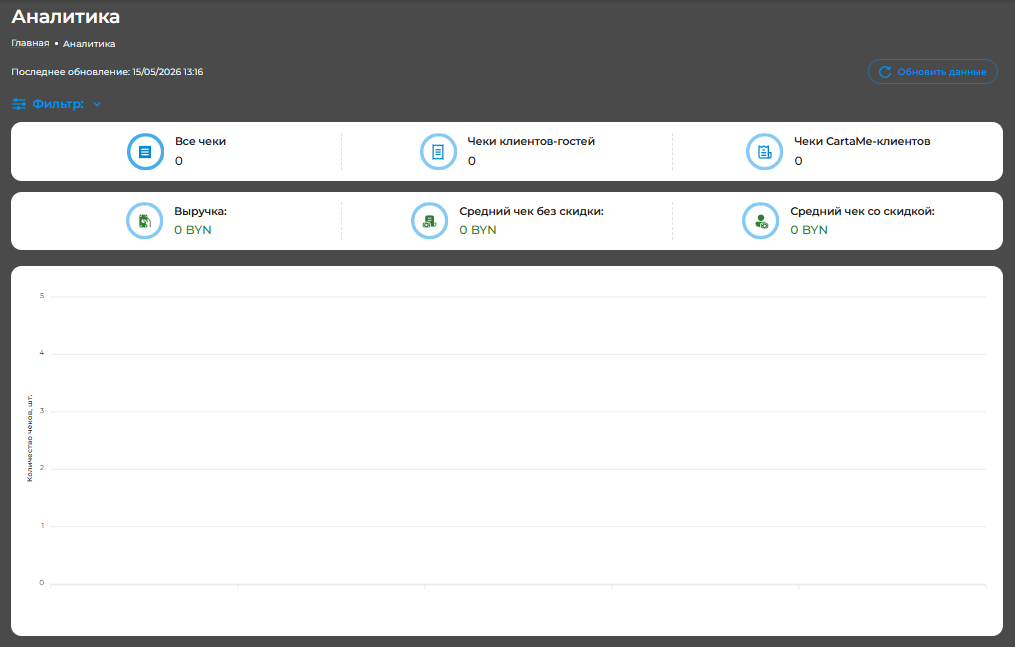
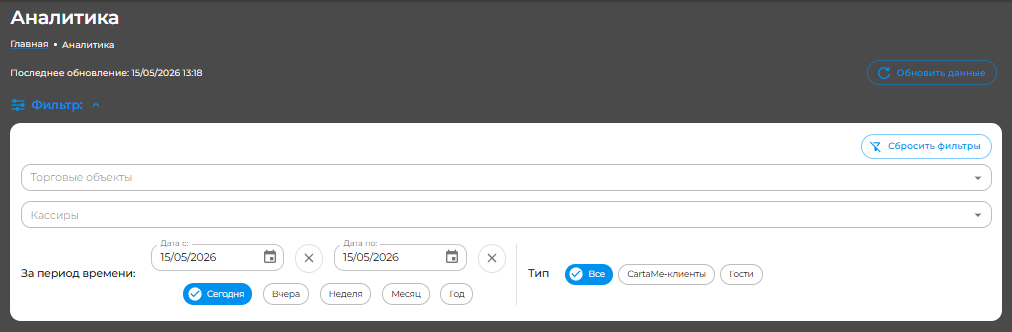
На вкладке аналитики также предусмотрены фильтры. Вы можете выбрать торговый объект, кассира и временной период, а также тип клиентов:
«CartaMe-клиенты» — клиенты с приложением CartaMe.
«Гости» — клиенты, которые не зарегистрированы в приложении.
Добро пожаловать в мир лояльности с CartaMe!
Внедряйте программу, вовлекайте покупателей, дарите им приятный опыт и не бойтесь экспериментировать – ваша гибкость будет вознаграждена. Используйте честную аналитику для принятия решений и наблюдайте, как растёт лояльность к вашему бизнесу.
Мы уверены, что CartaMe Loyalty станет вашим надёжным помощником на пути к большим продажам и счастливым клиентам.
Уверенно двигайтесь вперёд – у вас всё получится!
© 2026 CartaMe. Все права защищены.